Rakennusselain
Valitse avattava rakennus selaimessa.
- Suosikit - Voit lisätä rakennuksen Suosikit-kansioon, josta löydät sen nopeasti.
- Historia - Löydät aiemmin avaamasi rakennukset selaimesta historian avulla.
- Kaikki - Kansiossa näkyvät kaikki rakennukset.
- Sync - Sync-tallennuspaikka näkyy selaimessa, kun käytössäsi on Vertex Sync -pilvipalvelu. Pilvipalveluun tallennetut rakennukset näkyvät kansiossa, kun olet kirjautunut sisään Sync-palveluun.
- DesignStream - DesignStream-tallennuspaikka näkyy selaimessa, kun käytössäsi on DesignStream -tiedonhallintajärjestelmä. Järjestelmään tallennetut rakennukset näkyvät kansiossa, kun olet kirjautunut sisään DesignStream-järjestelmään.
- Paikalliset - Kansiossa näkyvät paikallisarkistossa olevat rakennukset
tallennuspaikan mukaan. Valitse esimerkiksi alikansio:
- PROJECTS - Kaikki tallennuspaikassa ../shared/projects olevat rakennukset.
- TEMPLATE - Kaikki tallennuspaikassa ../shared/templates/projects olevat rakennukset.
Avaa valittu rakennus kaksoisnapsauttamalla rakennuksen riviä oikeanpuoleisessa selainruudussa.
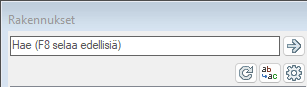
Hae rakennusta hakukentän avulla
Voit hakea rakennusta kirjoittamalla hakusanan selaimen vasemman yläreunan hakukenttään.
Hae rakennusta suodatuskenttien avulla
Rakennusten tiedot esitetään oikeanpuoleisessa selainruudussa arkistokenttien mukaisissa sarakkeissa. Voit järjestää rakennukset haluamasi sarakkeen mukaan napsauttamalla sarakkeen otsikkoa.
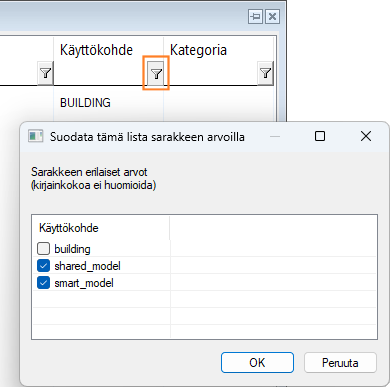
Voit rajata selainruudussa näytettäviä rakennuksia sarakkeiden suodatustoiminnolla. Aseta suodatin kirjoittamalla
hakusana suodatuskenttään, tai napsauta  -painiketta ja valitse hakusana luettelosta.
- Kun asetat hakusanat kirjoittamalla, erota hakusanat toisistaan pystyviivalla.

- Kun napsautat suppilokuvaketta, voit valita luettelosta useamman kuin yhden hakusanan.
Valitse selaimessa näytettävät arkistokentät
- Napsauta Muokkaa kenttiä -painiketta.

Valitse kentät -keskusteluikkuna avautuu.
- Valitse rakennusselaimessa näytettävien kenttien valintaruudut. Saat kaikki valittavissa olevat arkistokentät näkyviin napsauttamalla Näytä kaikki.
- Hyväksy OK-painikkeella.
- Napsauta Muokkaa kenttiä -painiketta.
Valitse kentät -keskusteluikkuna avautuu.
- Napsauta keskusteluikkunassa Muokkaa kenttiä.
Muokkaa valittavissa olevia kenttiä -keskusteluikkuna avautuu. Keskusteluikkunan luetteloon on kerätty ne arkistotietokannan PROREG kentät, joita voi muokata rakennuksen tietokortilla.
- Valitse kenttien valintaruudut. Jos Kuvaus-sarakkeen kenttä on tyhjä, tietokannan kentälle ei löydy kuvausta lokalisointitiedostoista. Voit kirjoittaa haluamasi kuvauksen tyhjään kenttään.
- Hyväksy OK-painikkeella. Valitsemasi kentät näkyvät Valitse kentät -keskusteluikkunassa, kun valitset Näytä kaikki.
- Valitse rakennusselaimessa näytettävien kenttien valintaruudut.
- Hyväksy OK-painikkeella.
Jos käytössäsi on Vertex Sync -palvelu, ja olet kirjautunut palveluun, selaimessa voidaan lisäksi esittää Sync-palvelusta luettavia tietoja, kuten Revision luoja.
Sarakkeissa Perustettu ja Muutettu esitettävien päivämäärien esitystapa määräytyy user/SETUP-tiedostossa olevan avainsanan date_format mukaan.
Päivitä selain
Paikallisarkistoa hallitaan Vertex-tietokannan avulla. Jos siirrät, kopioit tai poistat rakennusten kansioita käyttöjärjestelmän resurssienhallintamenetelmillä, muutokset eivät päivity arkistoon automaattisesti. Päivitä arkisto napsauttamalla Päivitä selain -painiketta.

Voit valita toiminnon myös tilannekohtaisesta valikosta, kun kohdistin on vasemmanpuoleisessa selainruudussa.
Päivitys lisää selaimeen ne rakennukset, jotka eivät ole paikallisessa arkistossa, mutta joiden kansio on olemassa ../shared/projects -kansiossa. Jos taas paikallisarkistossa on rakennuksia, joiden kansiot eivät ole ../shared/projects -kansiossa, avautuu luettelo, josta voit valita arkistosta poistettavat rakennukset.
Avaa tallennus
Oletuksena ohjelma avaa rakennuksesta käyttäjän viimeisimmän tallennuksen. Säilytettävien tallennusten lukumäärä on määritetty järjestelmän asetuksissa BDSXX-avainsanaryhmässä avainsanalla max_building_versions. Näiden tallennusten lisäksi rakennuksesta säilytetään viimeksi tehty automaattitallennus. Jos haluat rakennusta avattaessa viitata uusimmalla tallennuksella viimeisimpään automaattitallennukseen, aseta BDSXX-avainsanaryhmässä avainsana allow_auto_as_last= 1.
- Napsauta rakennuksen riviä oikeanpuoleisessa selainruudussa.
- Valitse hiiren oikealla avautuvasta valikosta Avaa tallennus.
- Valitse tallennus keskusteluikkunassa.
Katso tarkemmin ohjeesta Avaa aiempi tallennus.
Jos projekti on optiomalli, joka on "Ratkaistu optiomalli" -tilassa, ohjelma pyytää varmistuksen vanhan version avaamisesta, sillä optiomallin palautus ei välttämättä enää onnistu.
Kun suljet rakennusta, voit valita vanhat tallennukset poistettavaksi ja säilyttää vain viimeisimmän.
Suosikit
- Valitse haluamasi rakennus selaimessa.
- Valitse hiiren oikealla avautuvasta valikosta
 Lisää suosikkeihin.
- Valitse rakennus selaimessa.
- Valitse hiiren oikealla avautuvasta valikosta
 Poista suosikeista.
Avaa rakennukseen liittyvä alimalli
- Napsauta rakennuksen riviä oikeanpuoleisessa selainruudussa.
- Valitse vasemmanpuoleisen selainruudun alaosassa jokin seuraavista kansioista:
- Alimallit
- Mukautuvat mallit
- Jaetut mallit
- Kaksoisnapsauta rakennuksen riviä oikeanpuoleisessa selainruudussa.
Kopioi rakennus
- Valitse rakennus selaimessa.
- Valitse hiiren oikealla avautuvasta valikosta Kopioi rakennus.
- Anna tunnus uudelle rakennukselle.
Ohjelma tekee kopion alkuperäisen rakennuksen kansiosta uudella tunnuksella samaan tallennuspaikkaan.
Poista rakennus paikallisarkistosta
Voit poistaa paikallisarkistossa olevan rakennuksen seuraavasti:
- Valitse rakennus selaimessa.
- Valitse hiiren oikealla avautuvasta valikosta Poista rakennus.
Siivoa Sync-työkopio
Kun rakennus on tallennettu Vertex Sync -palveluun, voit poistaa rakennuksen työkopion paikallisesta työtilasta rakennusselaimen toiminnolla. Työkopion poistaminen ei poista mitään Sync-palvelusta. Voit avata rakennuksen uudelleen Sync-palvelusta, jolloin ohjelma muodostaa työkopion uudelleen paikalliseen työtilaan.
- Valitse rakennus selaimessa.
- Valitse hiiren oikealla avautuvasta valikosta Siivoa Sync-työkopio.
Lisäksi voit asettaa ohjelman ilmoittamaan käyttämättömistä työkopioista tai poistamaan ne automaattisesti. Lue lisää ohjeesta: Siivoa käyttämättömiä Sync-työkopioita.
Tallenna Sync-palvelussa oleva rakennus VXZ-tiedostoon
Kun rakennus on tallennettu Vertex Sync -palveluun, voit tallentaa rakennuksen VXZ-tiedostoon rakennusselaimen toiminnolla.
- Valitse rakennus selaimessa.
- Valitse hiiren oikealla avautuvasta valikosta Tallenna VXZ tiedostoon.
- Valitse tarvittaessa revisio, joka tallennetaan.
- Valitse Kansioselain-keskusteluikkunassa kansio, johon pakattu tiedosto tallennetaan.
- Hyväksy OK-painikkeella.
Toiminto hakee kaikki rakennuksen tiedostot Syncistä ja tallentaa VXZ-tiedoston valittuun kansioon. VXZ-tiedosto nimetään rakennuksen tunnuksen mukaan.
Paikallisarkistossa olevan rakennuksen voit tallentaa VXZ-tiedostoon toiminnolla Tallenna avoinna oleva rakennus VXZ-tiedostoon.
Varaa Sync-palvelussa oleva rakennus
Voit varata Sync-palvelussa olevan rakennuksen rakennusselaimen toiminnolla. Muut käyttäjät voivat avata rakennuksen, mutta eivät voi palauttaa siihen tehtyjä muutoksia Sync-palveluun.
- Valitse rakennus selaimessa.
- Valitse hiiren oikealla avautuvasta valikosta Varaa.
Aseta kategoria Sync-palvelussa olevalle rakennukselle
Kategoriat mahdollistavat rakennusten luokittelun ja suodattamisen. Organisaation omia kategorioita on mahdollista luoda Sync-palvelussa. Kategorian voi asettaa rakennukselle Sync-palvelussa tai Vertex BD:n rakennusselaimessa. Voit suodattaa rakennuksia kategorioiden avulla rakennusselaimessa, jolloin suurten rakennusmäärien hallinta on helpompaa.
Aseta kategoria rakennusselaimessa:
- Valitse Tiedosto >
 Avaa rakennus.
 - Valitse rakennus selaimessa. Valitse useita rakennuksia Ctrl-näppäin painettuna tai valitse joukko rakennuksia:
- Napsauta ensimmäistä rakennusta.
- Pidä Shift-näppäin painettuna, ja napsauta joukon viimeistä rakennusta.
- Valitse hiiren oikealla avautuvasta valikosta Aseta kategoriat. "Valitse Sync-kategoriat" -keskusteluikkuna avautuu. Kategoriat luetaan Sync-palvelusta.
- Valitse haluamasi kategorian valintaruutu. Jos valitsit useita rakennuksia, rakennuksilla voi olla
asetettuna eri kategorioita.
 - Kategoria on asetettu kaikille
valituille rakennuksille.
- Kategoria on asetettu kaikille
valituille rakennuksille. - Kategoriaa ei ole asetettu
yhdellekään valitulle rakennukselle.
- Kategoriaa ei ole asetettu
yhdellekään valitulle rakennukselle. - Kategoria on asetettu joillekin
valituista rakennuksista.
- Kategoria on asetettu joillekin
valituista rakennuksista.
- Hyväksy OK-painikkeella.
Voit rajata selainruudussa näytettäviä rakennuksia sarakkeiden suodatustoiminnolla. Napsauta
Kategoria-sarakkeen suodatusrivillä  -painiketta ja valitse kategoria luettelosta.
Rakennusmallin esikatselukuva
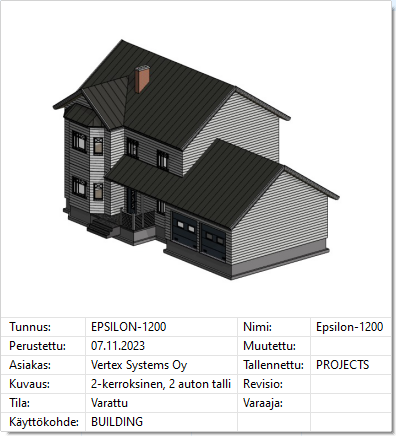
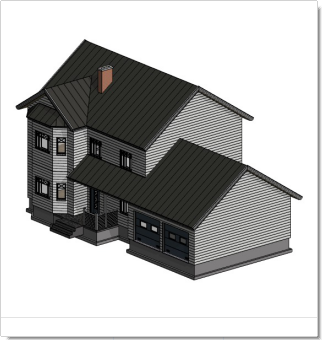
Rakennuksen tunnuksen edessä esitetään esikatselukuva rakennusmallista.
Vertex Sync-palvelussa olevan rakennuksen esikatselukuva muodostetaan aina, kun rakennus synkronoidaan. Esikatselukuva muodostetaan malli-ikkunassa synkronointihetkellä olevasta näkymästä.
Paikallisarkistossa olevasta rakennuksesta voit muodostaa esikatselukuvan rakennuksen sulkemisen tai tallennuksen yhteydessä. Esikatselukuva muodostetaan malli-ikkunassa sulkemis- tai tallennushetkellä olevasta näkymästä. Lue lisää kohdasta Rakennusmallin esikatselukuva.
Oletuksena esikatselukuva ei ole perspektiivinen. Jos haluat perspektiivisen esikatselukuvan, muuta järjestelmän asetuksissa avainsanan thumbnail_perspective arvoksi 1 (oletus on 0):
thumbnail_perspective= 1
Muokkaa selaimen asetuksia
Muokkaa selaimen asetuksia valitsemalla  Muokkaa asetuksia. Asetukset ovat selainkohtaisia.
- Hakutuloksia max - Anna hakutulosten maksimilukumäärä. Arvolla 0 hakutulosten lukumäärää ei rajoiteta.
- Huomioi kirjainkoko - Kun asetus on käytössä, kirjainkoko huomioidaan pikahaussa ja suodatuskentissä.
- Esikatselu - Kun valitset Näytä, mallin esikatselukuva
näytetään, kun viet kohdistimen rakennuksen tunnuksen päälle oikeanpuoleisessa selainruudussa. Anna kuvan
maksimikoko pikseleinä Koko max (px) -kenttään.
- Tiedot - Kun valitset Näytä, mallin tiedot näytetään, kun viet
kohdistimen rakennuksen tunnuksen päälle oikeanpuoleisessa selainruudussa.
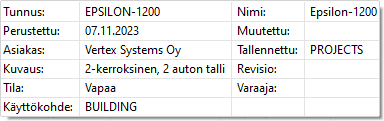
Jos molemmissa kohdissa on valittuna Näytä, näytetään sekä esikatselukuva että tiedot.