
Kohdistimen hakutoiminnot
Voit hakea pisteeseen joko kohdistimella osoittamalla tai yleisillä hakutoiminnoilla. Valitse toiminto tilannekohtaisesta valikosta tai käytä näppäintoimintoa. Pisteen hakutoiminto nollaa suhteelliset siirtymäkoordinaatit dx,dy,dz haettuun pisteeseen, jolloin pisteestä tulee paikallinen nollapiste.
| Haku | Näppäintoiminto | |

|
Viivaan
Vie kohdistin lähelle viivaa ja valitse hakutoiminto. |
Z |

|
Pisteeseen
Vie kohdistin lähelle pistettä ja valitse hakutoiminto. |
X |

|
Keskipisteeseen
Vie kohdistin lähelle viivaa ja valitse hakutoiminto. |
C |

|
Leikkauspisteeseen
Vie kohdistin lähelle leikkauspistettä ja valitse hakutoiminto. |
S |

|
Puoliväliin
Valitse hakutoiminto ja osoita kaksi pistettä tai viivaa, joiden puoliväliin haetaan. |
D |

|
Kaaren tai suljetun viivaketjun keskipisteeseen
Vie kohdistin lähelle kaarta ja valitse hakutoiminto. |
|
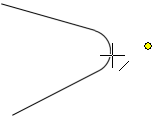
| Näennäiseen leikkauspisteeseen
Toiminto hakee pyöristetyn kulman kuvitteelliseen viivojen leikkauspisteeseen. Valitse hakutoiminto ja osoita kaari.
|
||
| Kaaren tangenttipisteeseen / ympyrän keskipisteeseen
Vie kohdistin lähelle kaarta ja valitse hakutoiminto. |
||

|
Pintaan
Vie kohdistin lähelle pintaa mallissa, ja valitse toiminto. |
Shift+M |

|
Tasopinnan keskipisteeseen / käyrän kulmapisteeseen
Vie kohdistin lähelle pintaa mallissa, ja valitse toiminto. |
Suhteellinen haku
Näppäintoiminnolla Shift+näppäin voit hakea objektin pisteeseen siten, että pistettä ei osoiteta ts. suhteellisen siirtymän koordinaatit eivät nollaudu. Voit nollata siirtymän koordinaatit tämän jälkeen näppäintoiminnolla Q, ja esimerkiksi lukita kohdistimen ja antaa siirtymän pisteestä. Käytettävissä on seuraavat suhteelliset hakutoiminnot:
- Viivaan Shift+L
- Pisteeseen Shift+X
- Leikkauspisteeseen Shift+S