Videointi-keskusteluikkuna
Kun nauhoitat videon Vertex-ohjelman toiminnoista, valitse videoinnin asetukset keskusteluikkunassa.
Keskusteluikkunan valinnat
- Tallennettava alue
- Valitse videolle tallennettava alue luettelosta.
- Kaikki näytöt - Jos käytössä on useampi näyttö, kaikkin näytöt tallennetaan. Video nauhoitetaan näyttöjen koko alueelta, jolloin videolle tallentuu esimerkiksi käyttöjärjestelmän tehtäväpalkki. Videolle tallentuu Vertex-ohjelman lisäksi kaikki muu mitä näytöillä näkyy.
- Aktiivinen näyttö - Vain aktiivinen näyttö tallennetaan. Video nauhoitetaan koko näytön alueelta, jolloin videolle tallentuu esimerkiksi käyttöjärjestelmän tehtäväpalkki. Videolle tallentuu Vertex-ohjelman lisäksi kaikki muu mitä näytöllä näkyy.
- Vertex-sovellusikkuna - Video nauhoitetaan alueelta, jossa Vertex-ohjelmaikkuna sijaitsee. Videolle tallentuu kaikki mitä tietokoneen ruudulla näkyy kyseisellä alueella.
- Vertex-työtila - Video nauhoitetaan alueelta, jossa aktiivinen työikkuna (piirustus- tai malli-ikkuna) sijaitsee. Videolle tallentuu kaikki mitä tietokoneen ruudulla näkyy kyseisellä alueella.
- Yksinkertaistettu työtila - Käytettävissä, kun malli-ikkuna on aktiivinen. Video nauhoitetaan alueelta, jossa aktiivinen malli-ikkuna sijaitsee ilman ohjelman käyttöliittymän valikoita, painikkeita ja kohdistinta. Voit käyttää tilaa markkinointi- tai katselmointitarkoituksiin tehtävien videoiden muodostamiseen.
- Videon laatu
- Valitse videon laatu. Mitä korkealaatuisempi video on, sitä enemmän tallennustilaa video vie. Videon laatu
ei vaikuta suorituskykyyn tai levytilan käyttöön videoinnin aikana, vaan pelkästään lopputuotteena
muodostettavaan videoon. Valitse jokin seuraavista:
- Paras laatu, suurin tiedosto
- Korkea laatu, suurempi tiedosto
- Oletus
- Heikompi laatu, pienempi tiedosto
- Videotiedoston viimeistely
- Valitse videotiedoston viimeistelyvaiheen pakkauksen taso. Kun videotiedoston viimeistelyyn käytetään enemmän aikaa, lopputuloksena video vie vähemmän tallennustilaa. Videon viimeistely ei vaikuta suorituskykyyn tai levytilan käyttöön videoinnin aikana, vaan pelkästään lopputuotteena muodostettavaan videoon.
- Kuvataajuus
- Valitse videon kuvataajuus, eli montako kuvaa sekunnissa videoon otetaan. Voit valita 4, 6, 12 tai 24 kuvaa sekunnissa.
- Videon kesto
- Valitse lopullisen videon kesto:
- Toistaiseksi - Lopullinen video muodostetaan nauhoituksen aloituksesta lopetukseen asti.
- Aikaikkuna - Nauhoitus on päällä aloituksesta lopetukseen asti, mutta lopullinen video muodostetaan vain viimeisestä pätkästä, jonka pituuden voit asettaa kohdassa Säilytä viimeiset. Anna pituus minuutteina ja sekunteina tekstikenttiin.
- Tallenna ääni
- Voit tallentaa videon äänen. Äänilähteenä voi olla:
- Sisääntulolaite - Käytä äänilähteenä mikrofonia. Valitse luettelosta mitä sisääntulolaitetta käytät.
- Järjestelmän äänet
- Videotiedoston nimi
- Ohjelma luo automaattisesti kansion user/ScreenRecorder videoinnin aikana muodostuville tiedostoille. Valmis videotiedosto äänen kanssa tai ilman tallentuu oletuksena Video-kansioon. Tiedoston tyyppi on MP4-video.
- Näytä videoinnin työkalupalkki
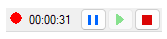
- Kun videointi on käynnissä, valintanauhan yläpuolella on näkyvissä videoinnin hallintapalkki, josta näet nauhoituksen keston. Palkin toiminnoilla voit tauottaa, jatkaa ja lopettaa nauhoituksen.