
Tulostusasetukset
Määritä tulostusasetukset kuten tulostin, mittakaava, tulostettava alue, tulostettavat tasot ja kuvan asemointi Tulostus-keskusteluikkunassa.
Keskusteluikkunan sisältö voi vaihdella sen mukaan mitä tulostetaan (piirustus/malli) ja onko piirustuksessa useampia arkkeja.
- Tulostin
- Luettelossa näkyvät tulostinvaihtoehdot: Windows-tulostimet sekä Vertex-tulostimet. Valitse sopiva tulostin.
- Ominaisuudet
- Avaa Windows-tulostimen oletusasetukset tarkastelua ja muokkausta varten. Tulostimen ominaisuuksia ovat paperin koko, paperin syöttö, kopioiden lukumäärä, paperin suunta, tulostustapa, kuvan tarkkuus jne.
- Arkki
- Kun valitset tulostimeksi muun kuin Windows-tulostimen, valitse sopiva arkkikoko. Oletusarkki määritetään tulostimen lisäyksen yhteydessä.
- Mittakaava
- Mittakaavalla määritetään tulostettavan piirustuksen koko tulostinmäärityksen
paperiarkkiin nähden.
- Mittakaavalla Arkin mukaan piirustus sijoittuu mahdollisimman
suurena paperiarkille. Tällä asetuksella kuva ei ole mittakaavassa.
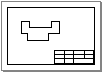
- Valinnalla Kuvan mukaan mittakaava määräytyy piirustuksen
mittakaavan mukaan. Valitse arkki siten, että piirustus mahtuu arkille.
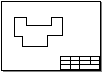
- Mittakaavalla Arkin mukaan piirustus sijoittuu mahdollisimman
suurena paperiarkille. Tällä asetuksella kuva ei ole mittakaavassa.
- Kopioiden lukumäärä
- Oletusarvona on 1. Anna uusi arvo tarvittaessa.
- Tarkkuus
- Mallia tulostettaessa voit valita mallin esitystavaksi jonkin seuraavista
vaihtoehdoista:
- Rautalanka - Vertex-rautalankamalli, josta piiloviivat on poistettu.
- Varjostus - Mallin elementit ovat tasavärisiä.
- Valkoinen tausta - Mallin elementit ovat tasavärisiä, tausta valkoinen.
- Visualisoitu, nopea - Materiaalit, valot, varjot, heijastukset ja tausta huomioidaan. Läpinäkyvyyttä ei lasketa.
- Visualisoitu, normaali - Kuten nopea, lisäksi läpinäkyvyys lasketaan.
- Visualisoitu, paras - Kuten normaali, lisäksi jyrkät värierot pehmennetään.
- Tulostettava alue
- Määrää piirustuksesta tulostettavan alueen.
- Kaikki - Koko piirustus tulostetaan.
- Alue - Osoita piirustuksesta tulostettava alue 2 nurkkapisteellä. Osoita vasen alanurkkapiste ja oikea ylänurkkapiste, tai anna alueen koordinaatit kenttiin Xmin, Xmax, Ymin ja Ymax.
- Arkit - Valinta on käytettävissä, kun piirustukseen on lisätty kaksi tai useampia arkkeja tulostettavia sivuja varten. Voit tulostaa monisivuisen piirustuksen kaikki sivut tai määrittää tulostettavan sivualueen esikatseluikkunan alapuolella kohdassa Sivut.
- Tasovalinta
- Piirustuksen geometria on piirretty tietyille tasoille. Määritä piirustuksesta tulostettavat tasot. Esikatselukuvassa näkyy tulostettavaksi valituilla tasolla oleva geometria. Valitse jokin seuraavista:
- Sivut
- Valinta on käytettävissä, kun piirustukseen on lisätty kaksi tai useampia arkkeja tulostettavia sivuja varten.
- Tulostinasetukset
- Muuta tulostinasetuksia kuten tulostimen nimi, ohjain, viivojen, värien, tekstien tulostus jne.
- Tulostimen lisäys, Tulostimen poisto
- Lisää tai poista tulostin.
- Kuvan asemointi
- Piirustus sijoitetaan paperille kuvan asemoinnin toiminnoilla. Keskimmäisellä painikkeella sijoitat piirustuksen keskelle arkkia. Painikkeen painaminen siirtää piirustusta 5 mm posit./negat. akselin suunnassa. Siirtymä esitetään koordinaatteina X ja Y. Voit myös antaa koordinaattien arvot tekstikenttiin.
- Kuvan lisäys arkille
- Voit lisätä samalle arkille useampia piirustuksia. Edellytyksenä on, että olet valinnut riittävän suuren arkin.
- Esiasetettu asemointi
-
Kun tulostat piirustusta ja valitset arkin koon, mittakaavan, tulostettavan alueen, kuvan asemoinnin ja kierron, voit tallentaa nämä valinnat piirustukseen, ja käyttää niitä seuraavalla tulostuskerralla.
Tallenna asetukset valitsemalla Aseta. Tallenna tulostuksen jälkeen myös piirustus, jotta asetus jää talteen piirustukseen. Kun seuraavan kerran tulostat piirustuksen ja haluat käyttää samoja valintoja, valitse Käytä.