Vaihda kokoonpanon osa tai osat toiseen osaan
Yleistä
- Voit vaihtaa kokoonpanossa:
- Osa
- Nimike
- Alikoonpano
- Kirjastokomponentti
- Kokoonpanosarja
- Osan ja nimikkeen vaihto avaa selaimen siitä luokitteesta tai kansiosta, mistä vaihdettava osa on peräisin.
- Voit myös valita uuden osan mistä tahansa uudesta sijainnista tai jonkin muun luokitteen perusteella.
- Jotta geometriset ehdot voivat säilyä, on vaihtokelpoisissa osissa:
- Oltava sama topologia. Tämä saavutetaan mm. siten, että ensin mallinnetaan yksi osa, joka sitten tallennetaan uudeksi osaksi, johon tehdään muutoksia.
- Vaihdettavan osan vastinelementeille (pinta, viiva, piste) annetaan on sama nimi:
- Valitse elementti (pinta, viiva, piste).
- Valitse toiminto Ominaisuudet.
- Syötä elementille Nimi.
Vaihda osa seuraavasti:
- Valitse kokoonpanossa:
- Osa
- Alikokoonpano
- Kirjastokomponentti
- Sarjan ensimmäinen komponentti
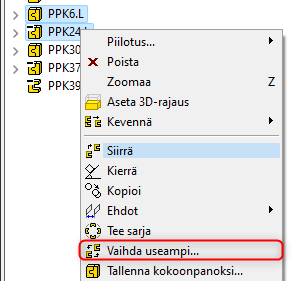
- Valitse tilannekohtainen toiminto
 Vaihda.
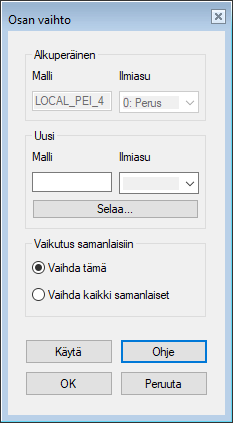
- Ohjelma avaa keskusteluikkunan: Osan vaihto.
- Ohjelma avaa myös Valinta-selaimen. Selaimet
- Valitse korvaava osa, alikokoonpano, komponentti tai nimike:
- Tarvittaessa napsauta Selaa, joka avaa selaimen uudelleen.
- Valitse Ilmiasu.
- Jos mallissa on ilmiasuja, voit valita ilmiasun
- Kerro mitkä kaikki osat vaihdetaan uusiin
- Vaihda tämä - Vain valittu osa/komponentti.
- Vaihda kaikki samanlaiset - osat.
- Valitse OK.
Ilmiasujen valinta osan vaihdossa
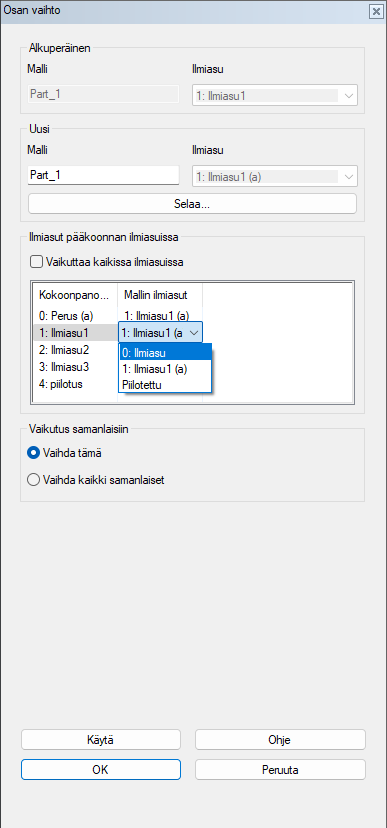
Toiminnalla voi valita vaihdetun osan ilmiasut kokoonpanon ilmiasuissa. Osan voi myös piilottaa ilmiasukohtaisesti kaikista muista paitsi kokoonpanomallin aktiivisesta ilmiasusta.
Ilmiasut voidaan valita ottamalla pois päältä "Vaikuttaa kaikissa ilmiasuissa"
Vaihda useita osia
Kun valittuna on useita samantyyppisiä osia tai kokoonpanoja, tilannekohtaisessa valikossa on vaihtoehto Vaihda useampi…. Osien tyyppien tulee olla samat, esimerkiksi profiili, komponentti, osa, ohutlevy tms.