
Lisää liitoskomponentti
Yleistä
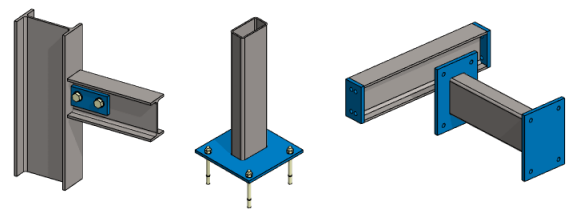
- Liitoskomponentit voivat olla profiilien välisiin liitoksiin lisättäviä komponentteja, jotka voivat sisältää levyjä, ruuveja, muttereita ja aluslevyjä ja jotka voivat porata profiileihin myös liitoksen tarvitsemia reikiä.
- Liitoskomponentit voivat olla myös profiilin päihin lisättäviä laippoja.
- Komponentit ovat parametrisiä ja niiden mittoja voidaan muokata mittataulukoiden avulla.
- Komponentit liittyvät valittuihin profiileihin automaattisesti lisättävillä ehdoilla.
- Erilaiset liitoskomponentit käyttäytyvät vähän eri tavoin, osa kysyy suuntaa, osa ei. Katso liittyviä esimerkkejä, linkit esimerkkeihin ohjeen lopussa.
- Profiililiitoskomponentit on toteutettu ns. adaptiivisina kokoonpanokomponentteina, joissa kokoonpano- ja luonnosehdot on nimetty siten, että ohjelma osaa automaattisesti tunnistaa uudelleen kytkettäväksi haluttavien ehtojen elementit liitokseen valituista profiileista.
- Liitoskomponentin nimetyt ehdot määrittelevät myös sen, että liitetäänkö komponentilla kaksi profiilia toisiinsa vai liitetäänkö komponentti ainoastaan yhden profiilin päähän.
- Kokoonpanoon jo lisättyjä liitoskomponentteja voidaan muokata mittataulukkon avulla.
- Lisättäessä profiililiitoskomponenttia ohjelma muistaa mittataulukossa tehdyt valinnat jatkettaessa saman komponentin lisäystä toiseen paikkaan. Tämä ominaisuus on myös yleisesti käytössä kaikkien adaptiivisten komponenttien (SmartSnap) lisäyksessä.
- Profiililiitoksen lisäyksessä ikkunan vasemmassa yläkulmassa on valintaruutu asetukselle
Muodosta profiilikokoonpano .
 Kun asetus on
päällä, käyttäjä voi profiililiitoksen mittojen hyväksynnän jälkeen luoda uuden
alikokoonpanon lisätystä profiililiitoksesta ja liitetystä profiilista. Mikäli liitettävä
profiili on jo valmiiksi omassa alikokoonpanossaan, myös profiililiitos siirretään samaan
alikokoonpanoon ilman eri kysymystä. Oletuksena Muodosta
profiilikokoonpano-asetus ei ole ohjelman käynnistyksen jälkeen aktiivisena.
Ohjelman käytön aikana asetus säilyy mikäli se on kerran valittu päälle. Suunnittelutavoista
riippuen muodostettavilla alikokoonpanoilla voidaan määritellä esim. teräsrakenteen
esivalmistekokoonpanot.
Kun asetus on
päällä, käyttäjä voi profiililiitoksen mittojen hyväksynnän jälkeen luoda uuden
alikokoonpanon lisätystä profiililiitoksesta ja liitetystä profiilista. Mikäli liitettävä
profiili on jo valmiiksi omassa alikokoonpanossaan, myös profiililiitos siirretään samaan
alikokoonpanoon ilman eri kysymystä. Oletuksena Muodosta
profiilikokoonpano-asetus ei ole ohjelman käynnistyksen jälkeen aktiivisena.
Ohjelman käytön aikana asetus säilyy mikäli se on kerran valittu päälle. Suunnittelutavoista
riippuen muodostettavilla alikokoonpanoilla voidaan määritellä esim. teräsrakenteen
esivalmistekokoonpanot. - Osaluetteloon kerätään tiedot liitoskomponenttien ruuveista, muttereista, aluslevyistä ja vahvikelevyistä.
- Jos haluat poistaa liitoskomponentin, valitse se piirrepuusta ja valitse tilannekohtainen
toiminto
 Poista.
Lisää liitoskomponentti
- Valitse toiminto Kokoonpano |
 Lisää >
 Liitoskomponentti tai
- valitse tilannekohtainen toiminto
 Lisää > Profiililiitos.
 - Ohjelma avaa kirjaston Profiililiitokset, joka jakautuu kansioihin.
- valitse tilannekohtainen toiminto
- Valitse kansio
- Asennuslevyt. (Sisältää komponentit ProfJoint03*)
- Jatkoslevyt. (ProfJoint06*)
- Pohjalevyt. (ProfJoint01*)
- Päätylevy. (ProfJoint02*)
- Tasolevyt. (ProfJoint04*)
- Työkalut.
- Vinotuet (ProfJoint07*)
- Ylimenevät. (ProfJoint05*)
- Valitse liitoskomponentti
- Kaksoisnapsauta komponenttia tai
- valitse komponentti ja raahaa sitä pieni matka ja vapauta kohdistin tai
- valitse komponentti ja valitse tilannekohtainen toiminto
 Lisää.
- Osoita kohdeprofiili, johon liitoskomponentti liitetään.
- Osoita liitettävä profiili, jos liitoskomponentti sitä kysyy.
- Osoita tarvittaessa liitoskomponentin suunta.
- Suunta kannattaa osoittaa profiilin uuman pinnasta.
- Ohjelma avaa keskusteluikkunan Mittataulukko.
- Syötä liitoskomponentin mitat.
- Joissain tapauksissa osa muuttujista jätetään huomiotta, vaikka niihin uuden arvon syöttäisitkin.
- Valitse tarvittaessa toinen koko ruuvi-, mutteri tai alulevykomponentille.
- Valitse komponentti Mittataulukko-keskusteluikkunan Komponentit-osiosta.
- Napsauta esivalintapainiketta
 Uusi koko-kentässä.
- Ohjelma avaa listan ko. ruuvien kokovaihtoehdoista.
- Valitse listalta toinen koko.
- Valitse Käytä, jotta näet mallissa, millainen liitoskomponentista
tulisi näillä mitoilla.
- Keskusteluikkunassa Mittataulukko oleva valinta
 Esikatselu ei ole käytettävissä.
- Keskusteluikkunassa Mittataulukko oleva valinta
- Hyväksy syötetyt mitat valitsemalla OK.
- Jatka samanlaisten liitoskomponenttien lisäämistä, toistamalla vaiheet 3...6.
- Lopeta liitoskomponenttien lisäys
- Valitse jokin toinen toiminto tai
- Paina hiiren keskipainiketta tai
- Paina V-näppäintä tai
- Paina Esc-näppäintä tai
- valitse tilannekohtainen toiminto
 OK.
OK.
Esimerkkejä
Katso esimerkkejä