Määritä yleinen sääntö, jolla IFC-objekti muunnetaan Vertex BD -objektiksi Luo muunnossääntö-keskusteluikkunassa. Muunnos tehdään
joko toiminnolla Muunna IFC-objekteja Vertex-osiksi tai Muunna valittu IFC-objekti Vertex-osaksi.
- Valitse muunnetun objektin tyyppi
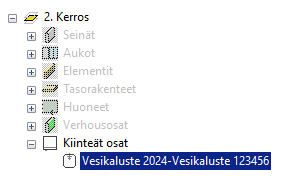
- Valitse muunnetun objektin tyyppi ja tarvittaessa alityyppi luettelosta. Muunnettu objekti näkyy valitun
tyypin mukaisessa haarassa objektipuussa.
- Muunnos
- Muunnettu objekti saa IFC-objektille määritetyt ominaisuusjoukot, kun valitset vaihtoehdon
Sisällytä tuodut IFC-ominaisuusjoukot.
- Voit luoda muunnetulle objektille 2D-esityksen pohjakuvaan valitsemalla Aktivoi
2D-esitys. Valitse 2D-taso -luettelosta taso, jolle 2D-geometria
lisätään.
- Muunnoksen jälkeen voit valita yksittäisen objektin 2D-esityksen käyttöön tai pois käytöstä tai vaihtaa
2D-geometrian tasoa objektin ominaisuuksia muokkaamalla.
- Voit valita objektille 2D-esityksen myös jälkikäteen seuraavasti:
- Valitse objekti.
- Avaa tilannekohtainen valikko hiiren oikealla painikkeella.
- Valitse Esitys > 2d ja 3d.
- Voit tehdä muunnoksen valitsemalla komponenttikirjastosta komponentin, joksi IFC-objekti muunnetaan.
Napsauta Valitse komponentti, ja valitse komponentti selaimessa.
-
Huomaa: Komponentilla tulee olla kirjastossa ominaisuus Nimi (CODE).
- Muunnoksen jälkeen komponentin asento ja sijoittuminen mallissa on sama kuin alkuperäisellä IFC-objektilla.
- Jos komponentille on asetettu parametri G4P=2 komponenttikirjastossa, muunnetut osat ovat tyypiltään
G4-osia/kokoonpanoja. Muussa tapauksessa ne ovat rakennuskomponentteja.
- Voit poistaa komponentin valinnan napsauttamalla Poista valinta.
- Jos et valitse komponenttia, IFC-objektin geometriaa ei muuteta Vertex-geometriaksi, mutta muunnoksen
jälkeen voit käsitellä objektia esimerkiksi siirtämällä tai kopioimalla toisin kuin IFC-mallin sisällä olevaa
objektia. Valintasuodattimessa tällä tavalla
muunnetut objektit ovat tyyppiä Muunnettu IFC:stä. Kun viet rakennusmallin
IFC-tiedostoon, yleisellä säännöllä muunnettu objekti siirtyy mukana. Muunnoksen jälkeen voit muokata
muunnetun objektin ominaisuuksia. Voit tallentaa
muunnetun objektin komponenttikirjastoon kopioimalla sen ensin
uuteen ikkunaan, ja valitsemalla sen jälkeen tallennustoiminnon.
- Muokkaa nimeä
- Muunnoksen jälkeen voit muokata yksittäisen objektin nimeä ominaisuuksia muokkaamalla. Jos olet valinnut
muunnettavaksi useita objekteja, voit tehdä nimille massamuutoksen muunnoksen yhteydessä korvaamalla nimissä
esiintyvän merkkijonon haluamallasi merkkijonolla.
- Valitse Aktivoi nimen muokkaaminen.
- Kirjoita nimessä esiintyvä merkkijono Etsittävä-kenttään.
- Kirjoita merkkijono, jolla haluat korvata sen Korvaava-kenttään.
- Merkkijonon haussa kirjainkoolla on merkitystä, kun valitset Sama kirjainkoko. Voit
hakea merkkijonoa säännöllisen lausekkeen avulla valitsemalla Käytä säännöllisiä lausekkeita
(regex).
- Muokatut objektien nimet näkyvät objektipuussa muunnoksen jälkeen.
