
Lisää taso
Pistepilvet
Voit luoda ohjauskäyriä, tasopintoja tai kappaleita osoittamalla pistepilveen kuuluvan pisteen, esimerkiksi seinällä olevan pisteen.
Tunnistetusta tasosta luodaan automaattisesti luonnos, jota voit muokata normaalin tasoluonnoksen tavoin.
- Valitse Pistepilvet | Työkalut |
 Lisää taso.
 - Vie kohdistin lähelle pistettä, jonka lähellä olevat pisteet muodostavat suoran tason. Kohdistin hakee pisteen
ympäriltä pistejoukon, josta näet helpommin mitä pisteitä tason muodostukseen myöhemmin käytetään. Jos huomaat,
että pistejoukkoon kuuluu tasoon kuulumattomia hajapisteitä, siirrä kohdistinta hieman paremman pistejoukon
saavuttamiseksi. Huomaa: Voit valita useampia pistejoukkoja. Lopeta pistejoukkojen osoittaminen valitsemalla Valmis.
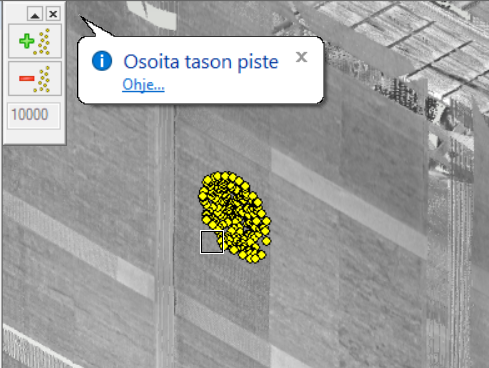
Voit myös lisätä tai vähentää ohjelman hakemien valintapisteiden määrää vasemman reunan apuvalikosta. Aktiivinen haettavien pisteiden lukumäärä näkyy valikon alaosassa.
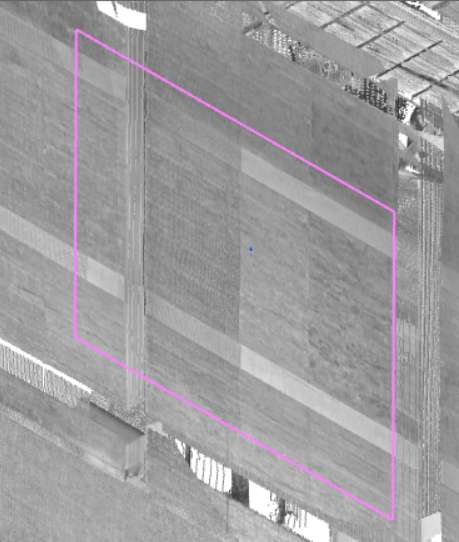
- Kuittaa pistejoukko valitsemalla kohdistimen alla oleva piste. Valintapisteiden perusteella ohjelma määrittää
tason suunnan, luo automaattisesti tasoluonnoksen ja siihen vapaamittaisen suorakaiteen. Voit muokata luonnosta
mitoittamalla, tai venyttämällä silmämääräisesti suorakaiteen halutun kokoiseksi.
- Poistu luonnoksesta OK-kuittauksella. Voit valita tehtäväksi esimerkiksi ohjauskäyrän, poikkileikkauksen tai pursotetun kappaleen. Kappaleen oletuspaksuudeksi Mitta-kenttään tulee 100. Muuta mitta tarvittaessa.
- Kuittaa pursotukselle tekemäsi valinnat ja arvot painamalla OK.
- Ohjelma lisää osan automaattiseti piirrepuuhun nimelle Pistepilven taso.
Huomaa: Osamallin luomisen jälkeen toiminto käynnistyy uudelleen, jotta voit tehdä uuden tason.