
Pistepilvien keilauspistenäkymät
Pistepilvet
Pistepilvitiedostoon voidaan tallentaa alkuperäinen keilauspiste/skannausnäkymä. Mikäli aktiivisena olevan mallin pistepilvet sisältävät keilauspisteitä, voit selata tällä toiminnolla kaikki näkymät ja asettaa päälle haluamasi vaihtoehdon. Keilauspisteitä voidaan käyttää myös alkupisteenä mallissa lentämiseen. Tiedostomuotoa E57 olevaan pistepilvitiedostoon voidaan tallentaa mukaan keilauskohteesta otettuja valokuvia. Voit katsella valokuvia keilauspistenäkymien kautta.
- Valitse Pistepilvet | Työkalut |
 Näkymät. Keilauspistenäkymät-keskusteluikkuna avautuu. Malli-ikkunaan avatuu
oletusnäkymä.
Näkymät. Keilauspistenäkymät-keskusteluikkuna avautuu. Malli-ikkunaan avatuu
oletusnäkymä. - Valitse Pistepilvet | Työkalut |
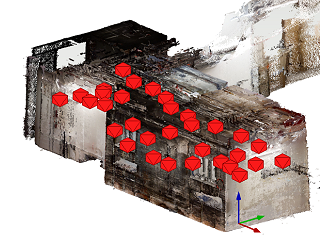
Näkymät > Näytä keilausnäkymien sijainnit. Keilauspisteiden
paikat näkyvät pistepilvimallissa. Napsauta haluamasi pisteen symbolia, jolloin
Keilauspistenäkymät-keskusteluikkuna avautuu. Valittu näkymä avautuu malli-ikkunaan.
Keskusteluikkunan yläosassa näkyvät aktiivisessa mallissa olevat pistepilvet, joista voit valita tarkasteltavan pilven. Luetteloruudussa näkyvät pistepilven keilauspistenäkymät. Voit aktivoida näkymän luettelossa tai napsauttamalla näkymän sijaintisymbolia. Mikäli pistepilvi koostuu ainoastaan yhdestä keilauksesta, tällöin käytettävissä on ainoastaan yksi katselupiste.
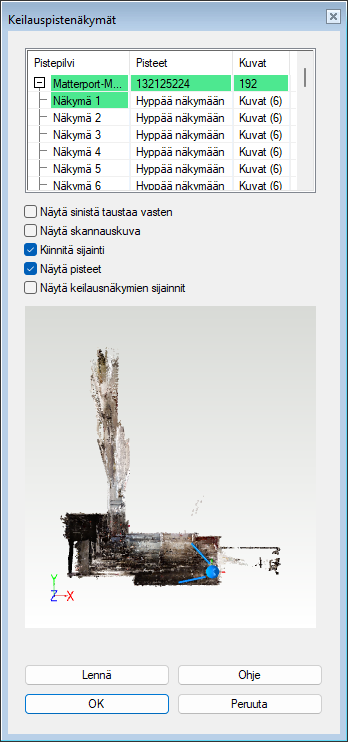
Keskusteluikkunan valinnat
- Näytä sinistä taustaa vasten
- Korvaa mallin malli-ikkunan normaalin taustavärin sinisellä värisävyllä. Ominaisuutta voidaan käyttää esimerkiksi tapauksissa, joissa halutaan selvemmin erottaa pisteet ja tausta.
- Näytä skannauskuva
- Kun ominaisuus on valittuna, näet kyseisestä pisteestä otettujen valokuvien avulla muodostetun 3D-näkymän. Voit kääntää kameraa ja zoomata, mutta et voi liikkua (Kiinnitä sijainti on valittuna). Tarvittaessa tyhjennä valinta Näytä pisteet, jolloin pistepilven pisteet piilotetaan malli-ikkunassa.
- Kiinnitä sijainti
- Ominaisuus on käytettävissä, kun skannauskuvat eivät ole näkyvissä. Kun ominaisuus on valittuna, kameran kääntäminen toimii kuten skannauskuvien kanssa. Voit vaihtaa paikkaa hyppimällä skannauspisteestä toiseen tai osoittamalla paikan kartasta.
- Näytä pisteet
- Kun ominaisuus on valittuna, pistepilvi on näkyvissä mallissa. Voit piilottaa pistepilven tyhjentämällä valintaruudun.
- Näytä keilausnäkymien sijainnit
- Kun ominaisuus on valittuna, keilausnäkymien sijainnit esitetään malli-ikkunan näkymässä ja keskusteluikkunan alaosassa oleva kartassa. Voit aktivoida näkymän napsauttamalla sijaintia osoittavaa symbolia malli-ikkunassa tai kartassa. Malli-ikkunassa olevassa näkymässä ohjelma piirtää lähellä olevat keilauspisteet suuremmilla symboleilla kuin kaukana olevat.
- Kartta (minimap)
- Keskusteluikkunan alaosassa näkyy kartta (minimap). Kartan avulla näet missä päin pistepilveä olet ja mihin suuntaan katsot. Kun Näytä keilausnäkymien sijainnit on valittuna, keilausnäkymien sijainnit esitetään kartassa. Voit aktivoida näkymän napsauttamalla sijaintia osoittavaa symbolia kartassa.
- Minimapissa esitettävät symbolit:
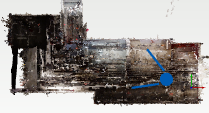
- Sininen pallo näyttää aktiivisen näkymän sijainnin. Kahden viivan muodostama sektori osoittaa alueen,
jonka käyttäjä näkee mallissa.
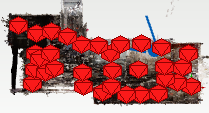
- Keilauspistenäkymien sijainnit, jos ne on asetettu näkyviin.
- Sininen pallo näyttää aktiivisen näkymän sijainnin. Kahden viivan muodostama sektori osoittaa alueen,
jonka käyttäjä näkee mallissa.
- Lennä
- Valittuasi listalta keilauspistenäkymän, napsauta Lennä, jolloin pääset liikkeelle tästä pisteestä. Palaa takaisin keskusteluikkunaan painamalla Esc-näppäintä. Mikäli Näytä skannauskuvat on valittuna, ohjelma ottaa ominaisuuden pois päältä automaattisesti.