
Luo pintaverkko
Pistepilvet
Toiminnolla  Luo pintaverkko voit luoda pistepilvien pisteiden avulla pintakolmioinnin, joka parantaa
pistepilven näkyvyyttä varjostetussa tilassa, varsinkin lähelle zoomattaessa. Pintakolmiot eivät kuitenkaan ole
geometrisia elementtejä, joihin voisi sitoa vaikkapa geometrisia ehtoja, vaan ne ovat ainoastaan varjostuksen
aikana näkyviä pintoja.
Luo pintaverkko voit luoda pistepilvien pisteiden avulla pintakolmioinnin, joka parantaa
pistepilven näkyvyyttä varjostetussa tilassa, varsinkin lähelle zoomattaessa. Pintakolmiot eivät kuitenkaan ole
geometrisia elementtejä, joihin voisi sitoa vaikkapa geometrisia ehtoja, vaan ne ovat ainoastaan varjostuksen
aikana näkyviä pintoja.
- Valitse Pistepilvet |
Luo pintaverkko.
Kolmioi-keskusteluikkuna avautuu. Keskusteluikkunassa esitetään mallista löytyvät pistepilvet. Kun viet kohdistimen pistepilven rivin kohdalle luettelossa, ohjelma merkitsee sen malliin ja piirrepuuhun.
Mikäli pistepilvelle ei ole vielä luotu pintakolmiointia, sarakkeessa Tila on arvona Ei luotu.
- Valitse
 tai
tyhjennä
tai
tyhjennä  pistepilven valinta luettelossa. Voit käynnistää kolmioinnin useammalle valitulle pistepilvelle.
 - Valitse pintakolmioinnin parametrit.
- Täytä aukot - Lisää pisteitä siten, että tihennyksen haun säteen kokoisessa pallossa on haluttu määrä pisteitä. Tavoitteena täyttää pintakolmiointiin jääneet aukot.
- Harvenna - Poistaa pisteitä siten, että viereisten pisteiden välinen etäisyys on haluttu. Tavoitteena pienentää mallin kokoa.
- Kolmioinnin haun säde - Säätää kolmioiden maksimikokoa.
- Napsauta Esikatselu, jolloin voit tarkastella koealueen avulla miten valitut parametrit
vaikuttavat pintaverkon luomiseen. Liikuta kohdistinta mallissa, ja valitse pistepilvestä sopiva koealue.
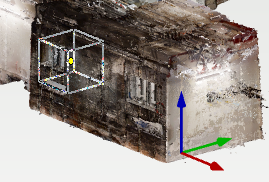
Esikatseluikkunan alla esitetään lista kolmiointiin vaikuttavista muuttujista ja niiden arvoista.
- Käynnistä keskusteluikkunassa valittujen parametrien mukainen pintakolmiointi napsauttamalla
Käynnistä kolmiointi.
Voit poistua keskusteluikkunasta napsauttamalla Sulje, mutta ohjelma jatkaa silti taustalla kesken olevia prosesseja.
Ohjelma näyttää Tila-sarakkeessa edistymisen prosentteina. Kun pintakolmiointi on valmis, sarakkeessa Tila on arvona Luotu.
Jos haluat keskeyttää kolmioinnin, napsauta Poista. Ohjelma kysyy keskeytetäänkö pintakolmiointi. Kun valitset Kyllä, pistepilven kolmiointi nollautuu.
Oletuksena kolmiointi on pois näkyvistä, jolloin Näkyvyys-sarakkeessa on arvo Piilotettu. Napsauta Näytä, jolloin kolmiointi kytketään näkyviin mallissa tai Piilota, jolloin kolmiointi kytketään pois näkyvistä.
Jos haluat poistaa kolmioinnin kokonaan, napsauta Poista. Ohjelma kysyy varmistuksen ja poistaa kolmioinnin, kun valitset Kyllä.